


折腾了几天OpenClaw,把基础应用都基本试了一遍,写博客记录一下 
一、环境准备
- 虚拟机(使用虚拟机方便隔离,我用的是VMware Workstation Pro)
- 系统镜像(Windows的系统镜像,我用的是Windows10_22H2_19045.4529_X64)
- 8G运存+60G磁盘空间(考虑到后期使用,建议不要低于8G运存和60G磁盘,不然可能会有点卡,不在本地跑模型,不需要显卡)
- OpenClaw官方一键部署脚本
二、虚拟机创建和windows镜像安装
- 打开VM,左上角文件-新建虚拟机
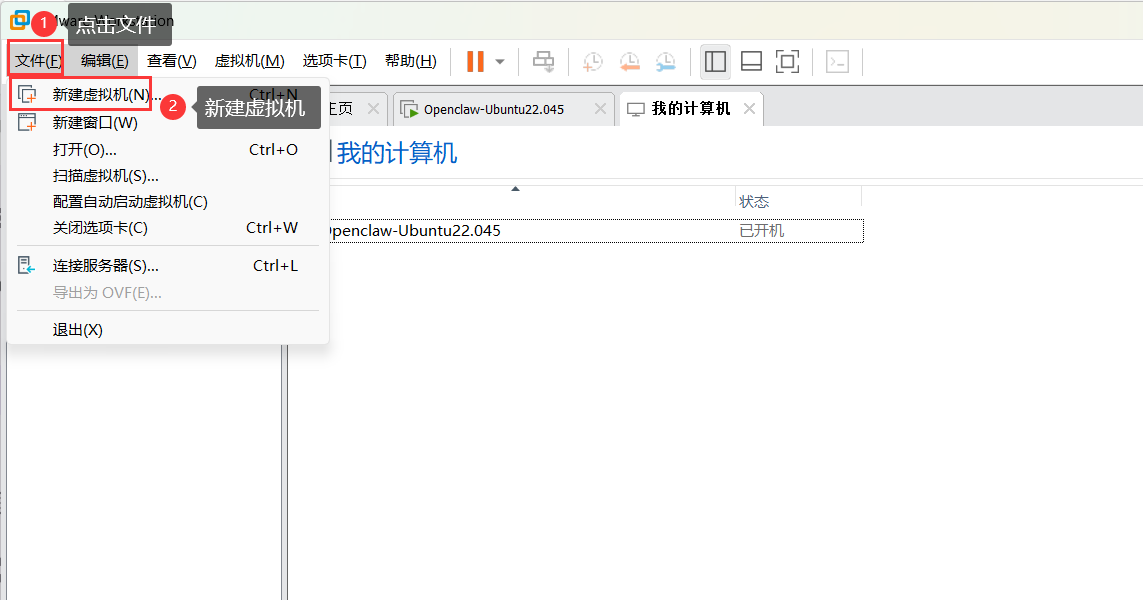
- 选择自定义虚拟机->下一步
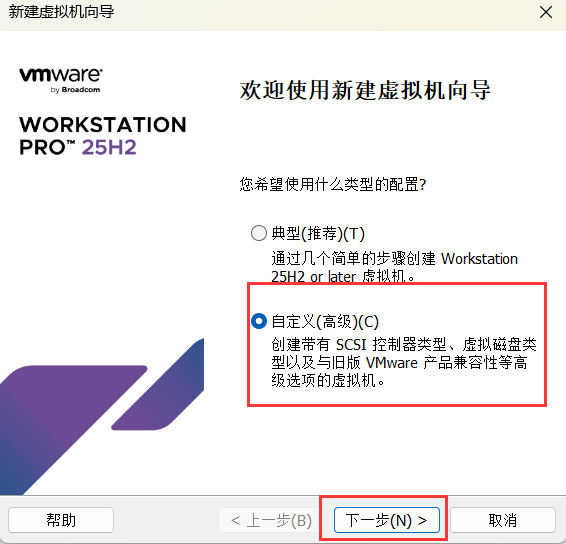
- 硬件兼容性一般默认即可->下一步
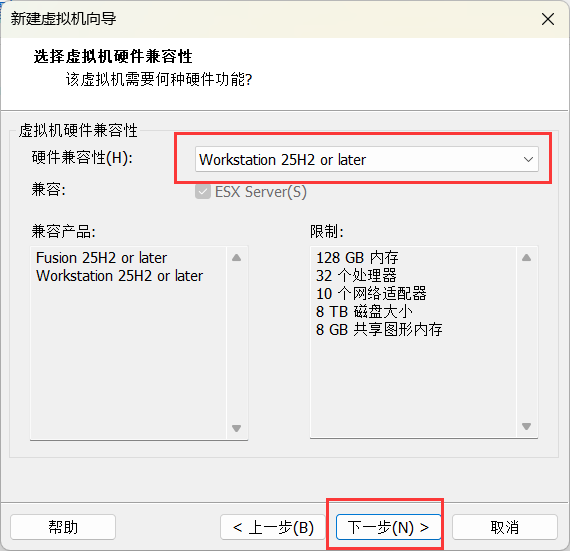
- 选择稍后安装操作系统->下一步
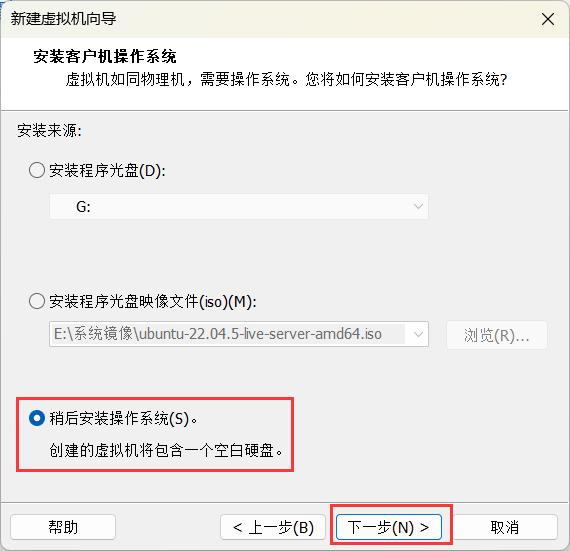
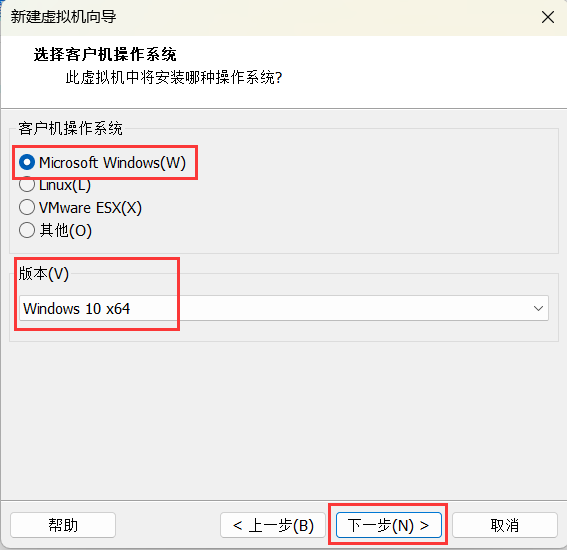
- 选择客户机操作系统-windows->选择客户机版本-根据操作系统来(我这里使用的是Windows10x64位系统)->下一步
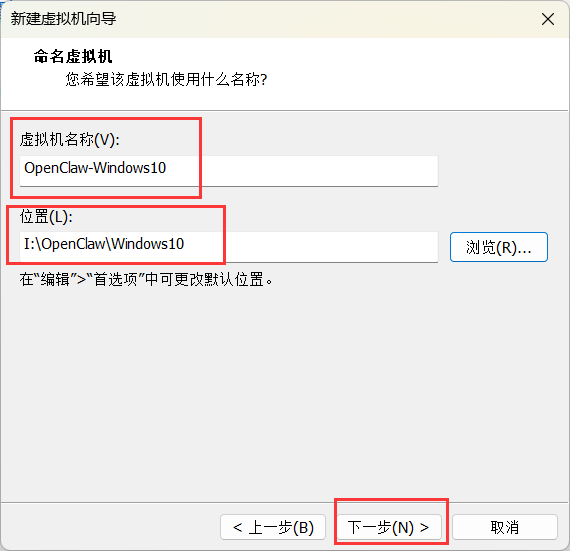
- 命名虚拟机->选择存放位置(注意,存放位置务必有足够的磁盘空间)->下一步
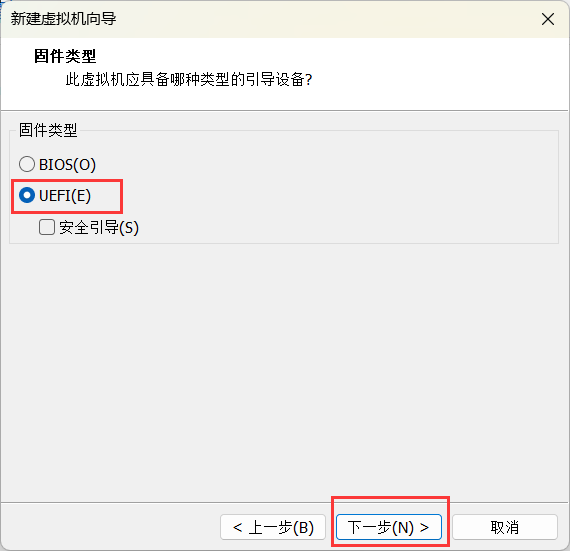
- 选择固件类型(默认即可)->下一步
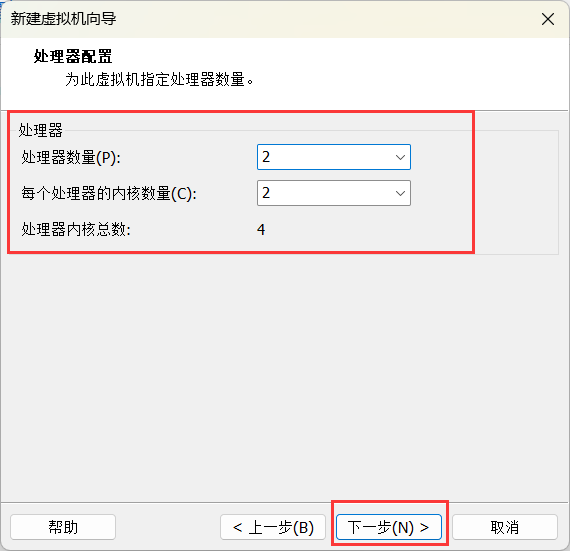
- 选择处理器配置(不要超过你的系统的最大H数,不然可能有问题,随便填,后面卡了再加)->下一步
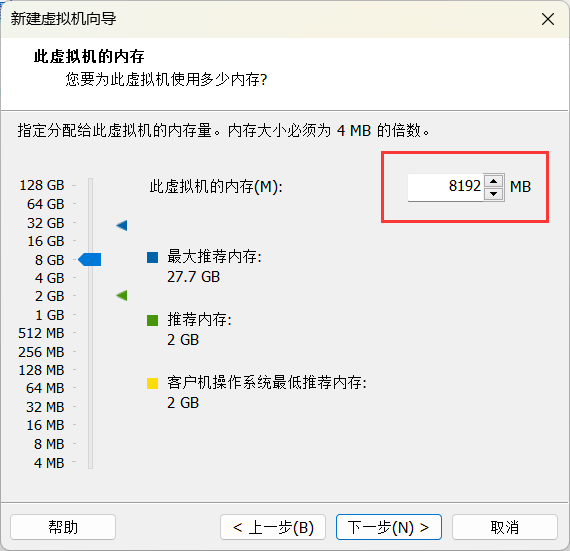
- 分配内存(这里我直接给的8G,4G其实也能用,但是可能有点卡)->下一步
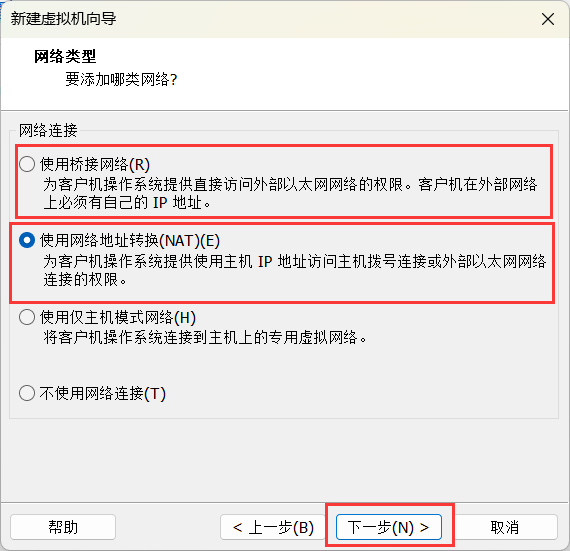
- 选择网络类型(这里要么桥接、要么NAT,不然后面无法访问互联网,选了桥接后面虚拟机和电脑要配置在同一网段,推荐NAT,不需要配置就能上网)->下一步
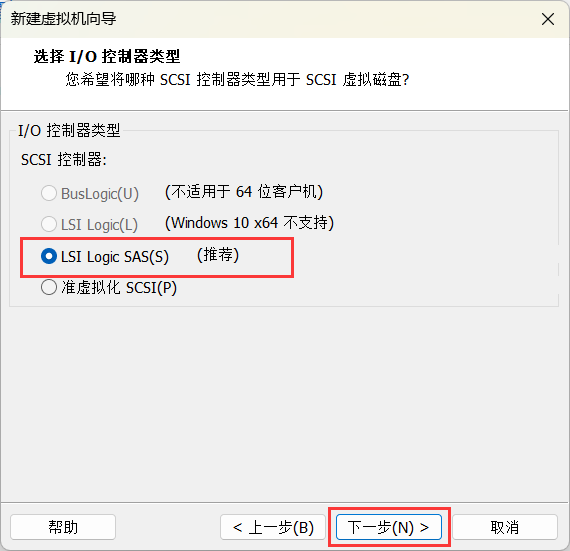
- 选择I/O控制器类型->下一步
- 选择磁盘类型->下一步
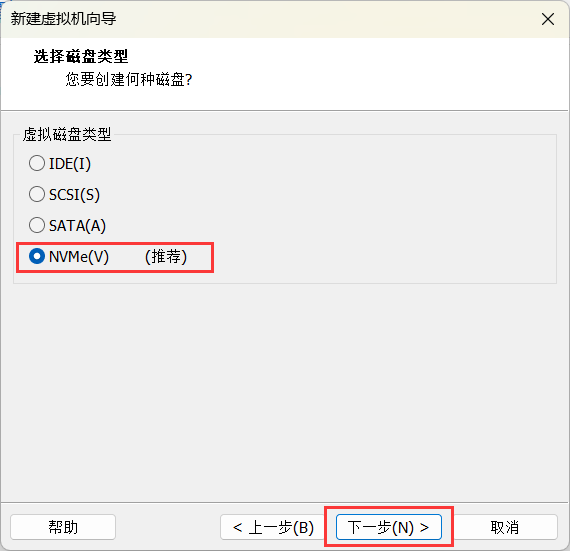
- 选择磁盘(最好直接创建整个磁盘,隔离)->下一步
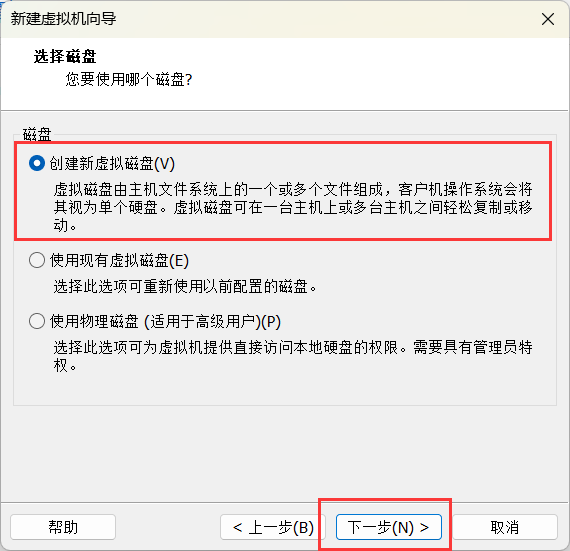
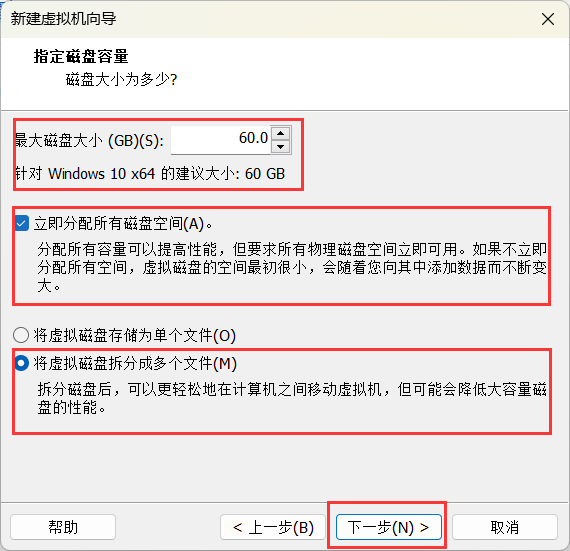
- 指定磁盘容量(60G)->下一步
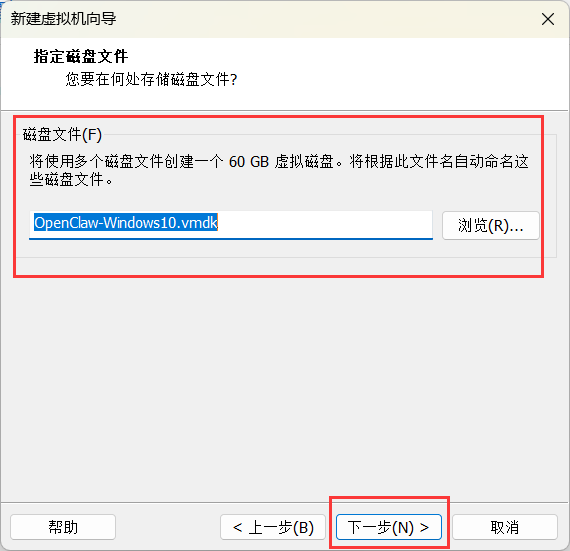
- 指定磁盘文件(默认即可)->下一步
- 点击完成等待创建
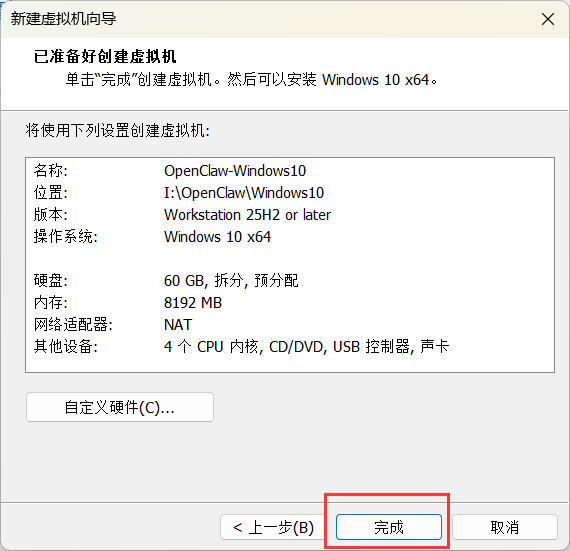
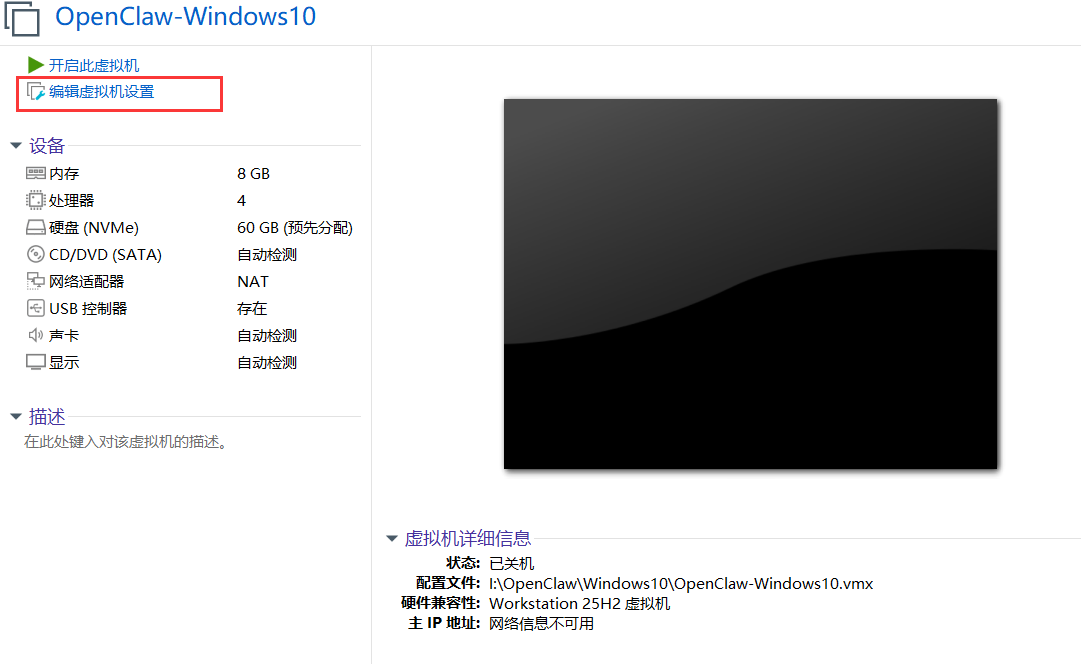
- 创建后点击编辑虚拟机设置
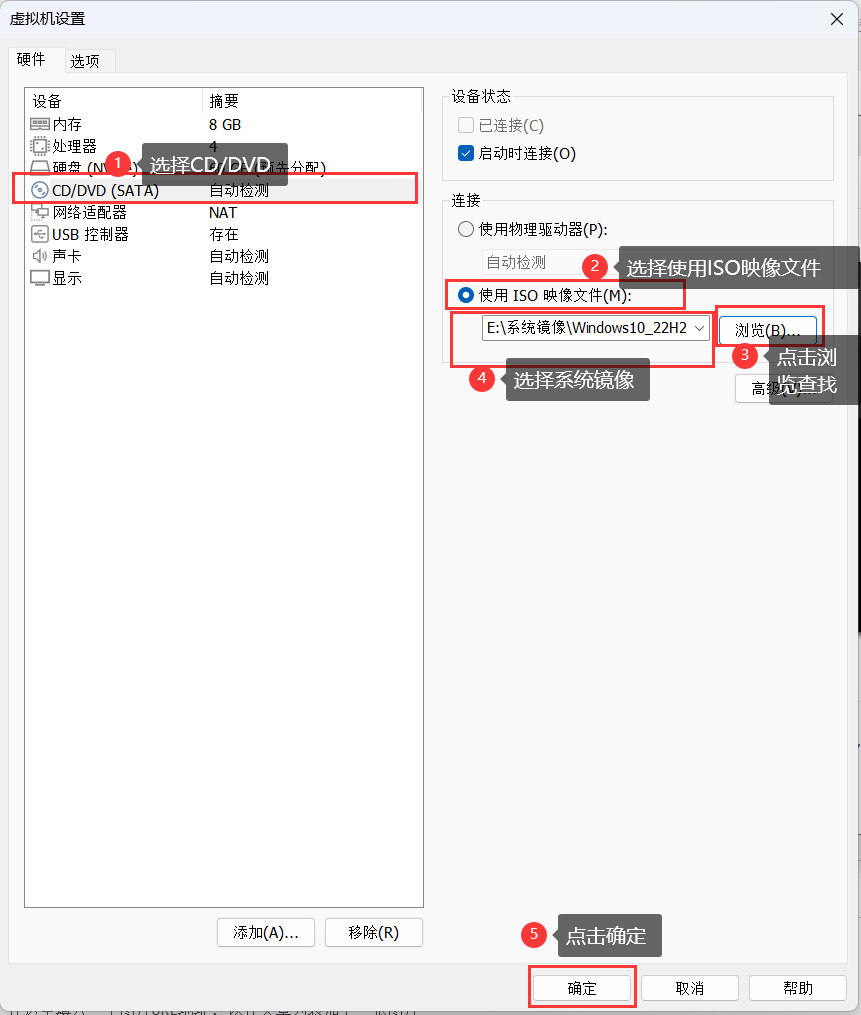
- 选择镜像文件->确定
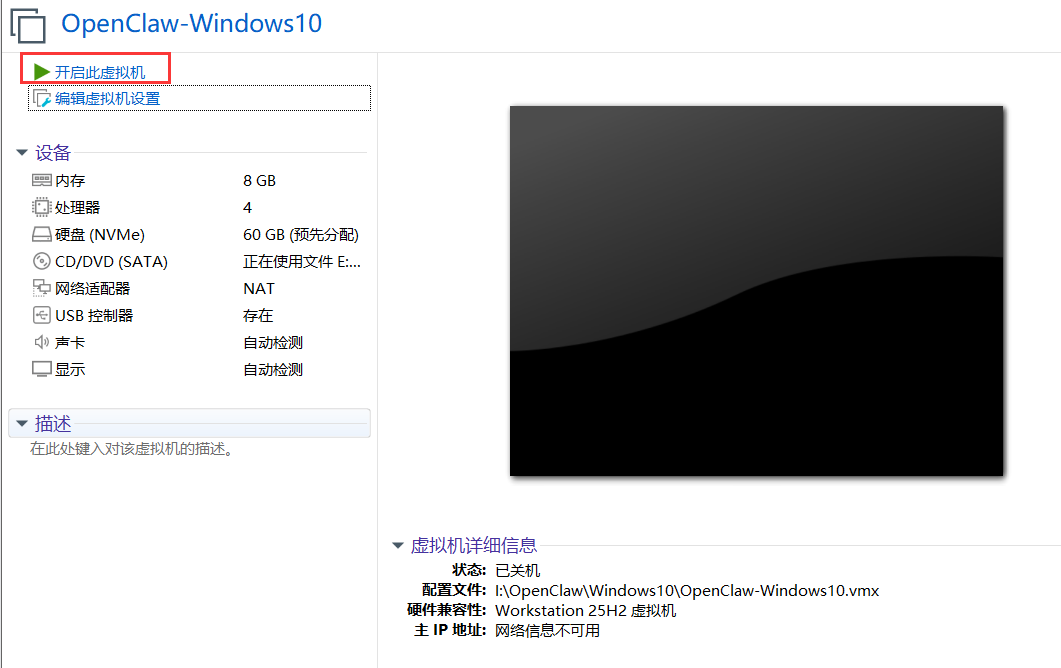
- 点击开启虚拟机(安装)
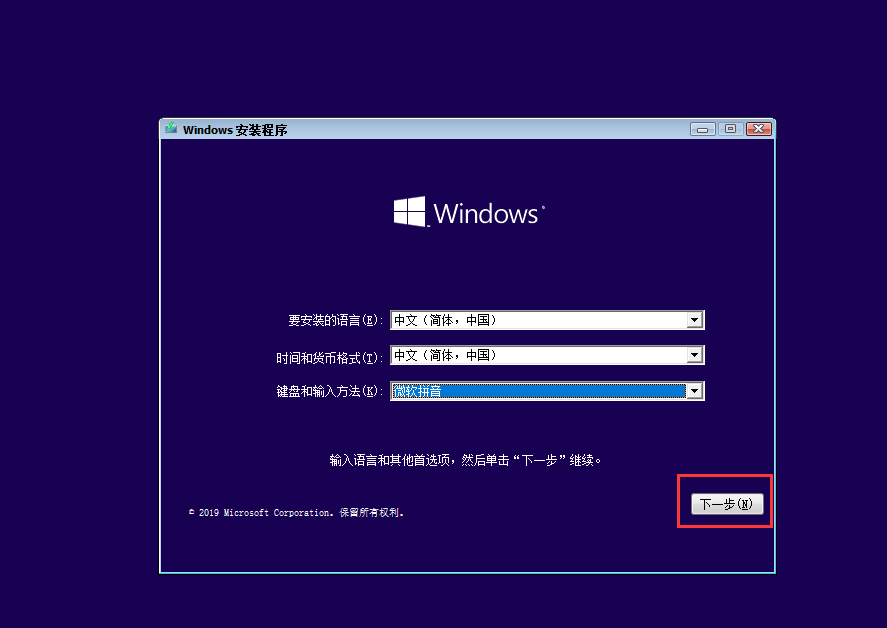
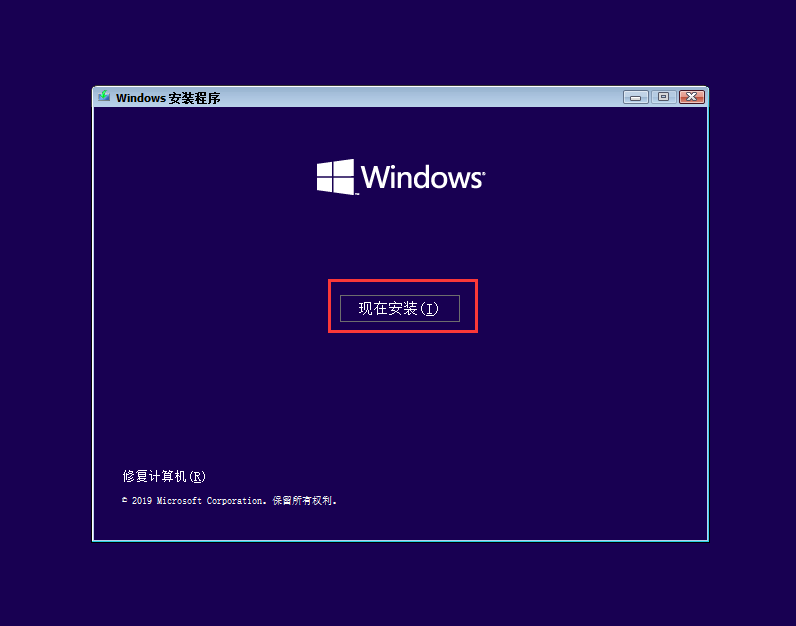
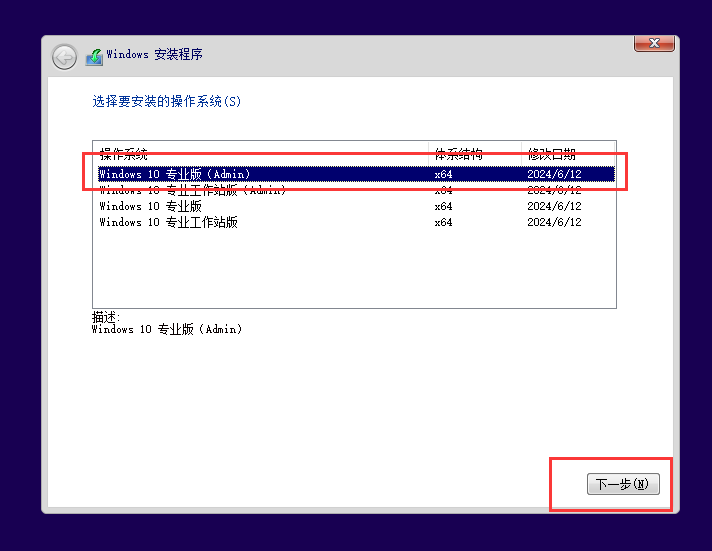
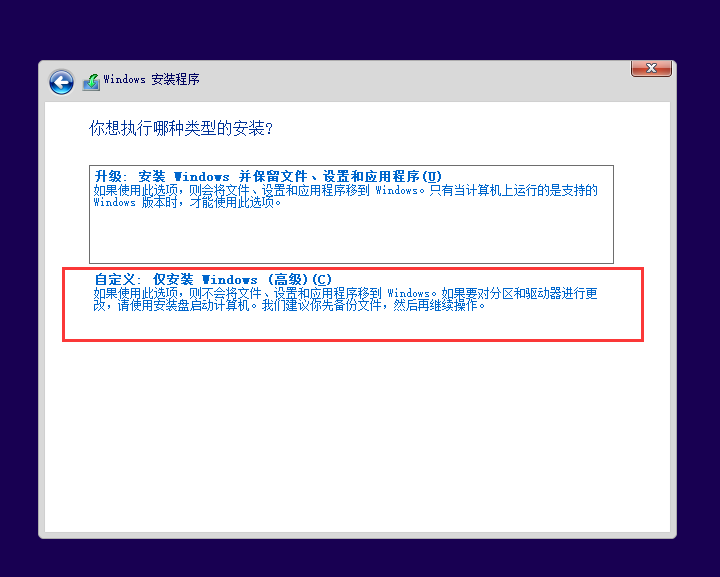
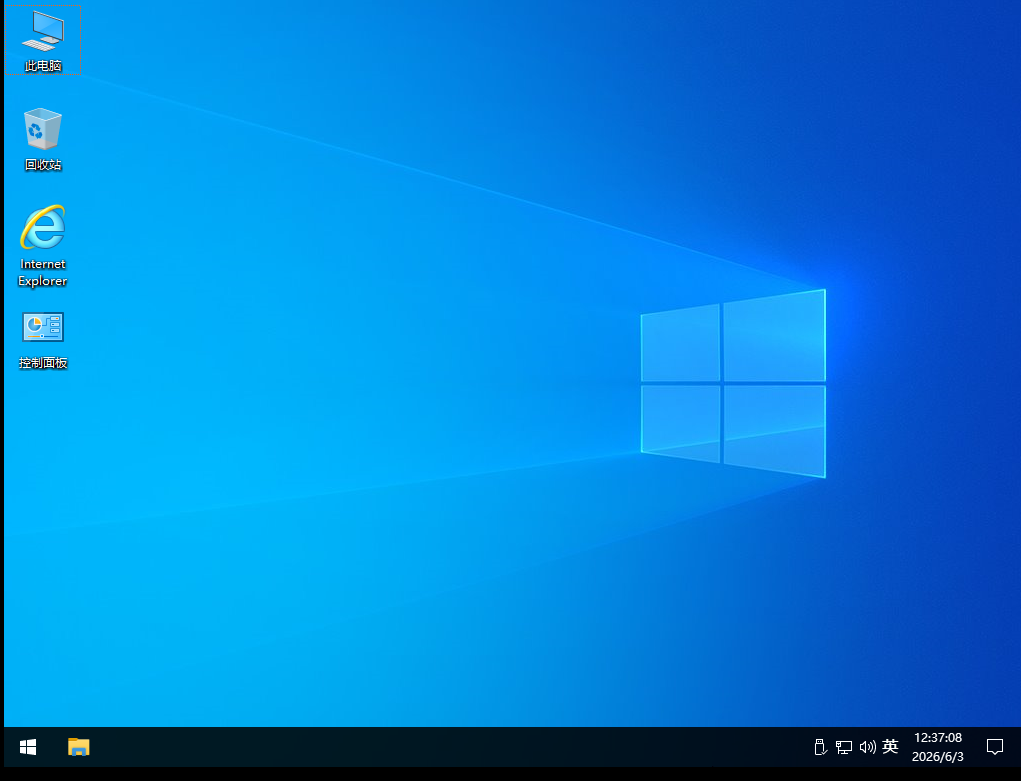
- windows安装界面选择
三、安装OpenClaw
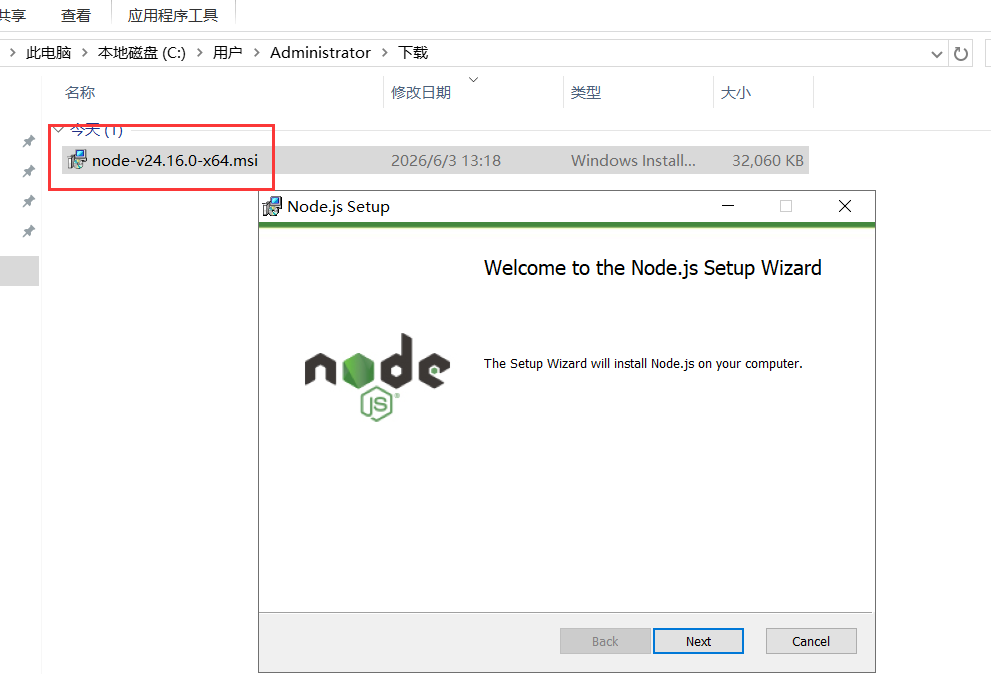
安装node.js(鼠标右键左下角打开powershell管理员,粘贴命令),若无法下载则通过浏览器直接访问 nodejs.org 下载,安装 Node 22.16 或更新版本。
winget install OpenJS.NodeJS.LTS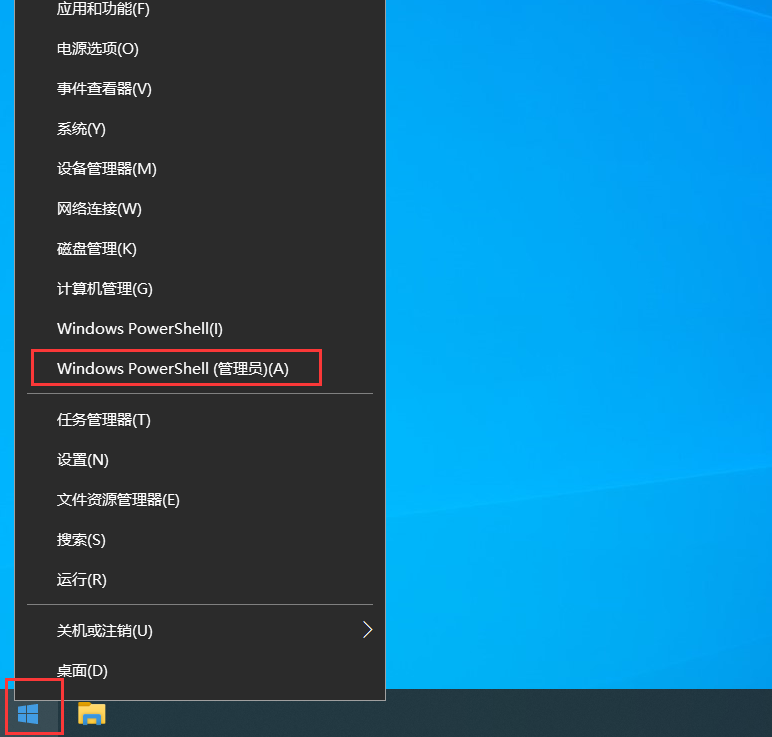
安装Git(如果已经有可忽略)
Set-ExecutionPolicy Bypass -Scope Process -Force; [System.Net.ServicePointManager]::SecurityProtocol = [System.Net.ServicePointManager]::SecurityProtocol -bor 3072; iex ((New-Object System.Net.WebClient).DownloadString('https://community.chocolatey.org/install.ps1'))
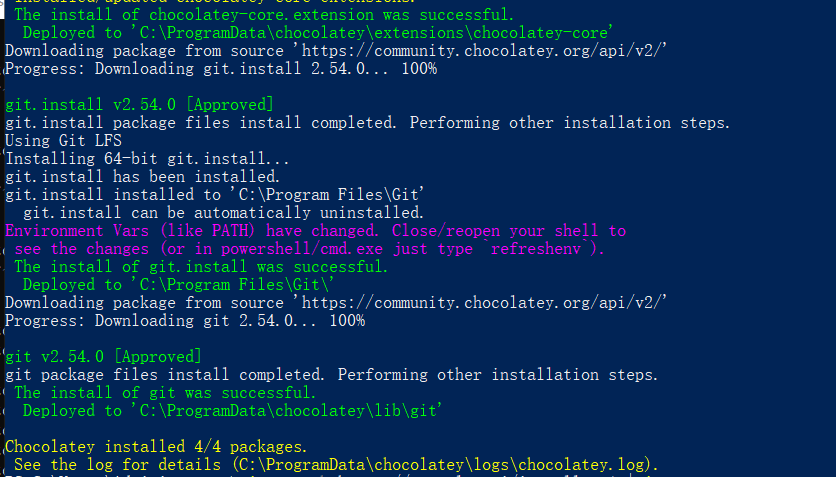
choco install git -y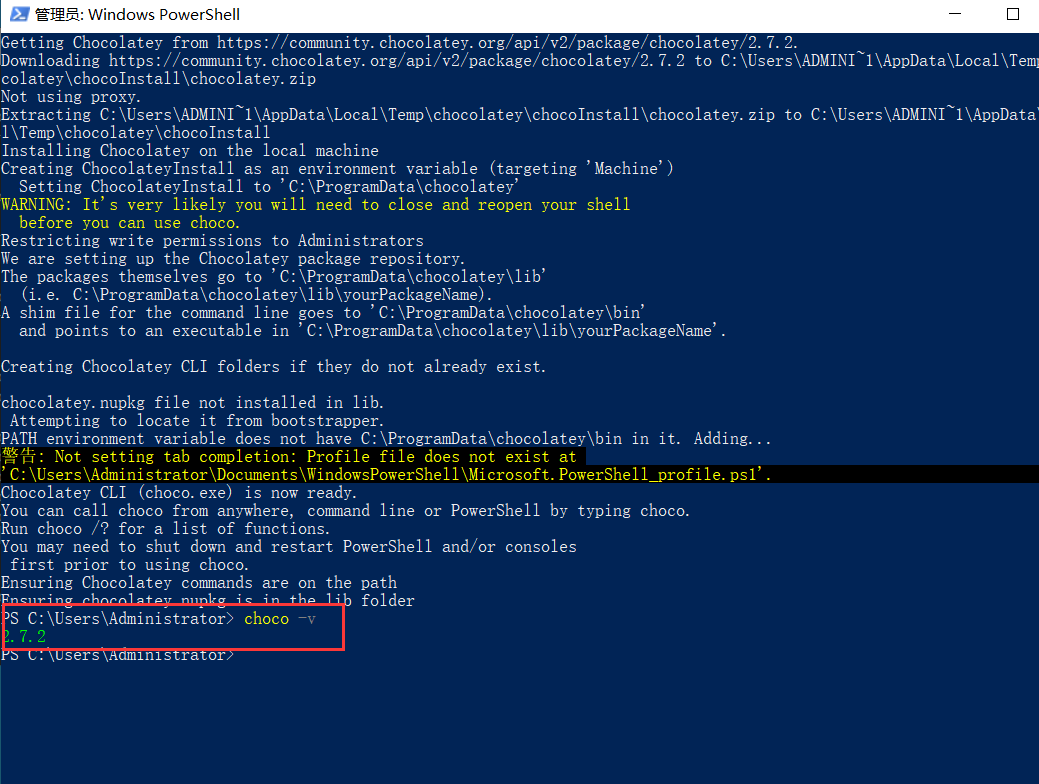
安装OpenClaw(powershell下)
iwr -useb https://openclaw.ai/install.ps1 | iex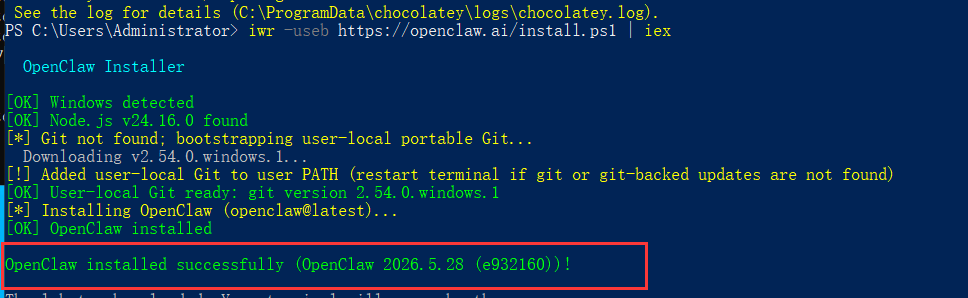
四、OpenClaw初始化
运行新手向导
openclaw onboard --install-daemon- 跳过一些配置,后面再配,先运行网关

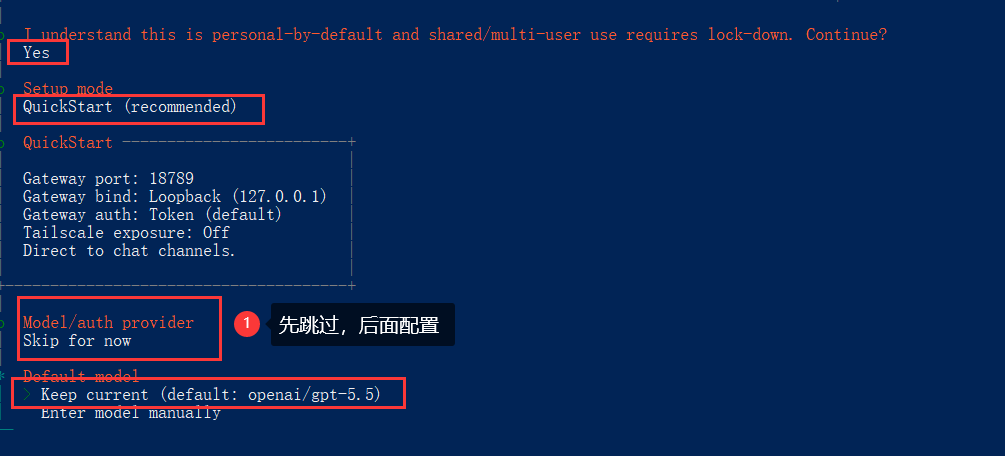
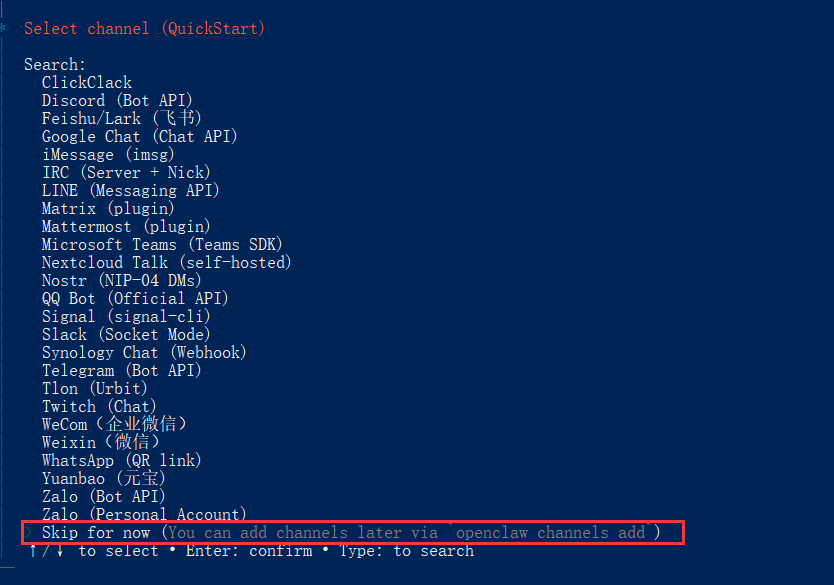
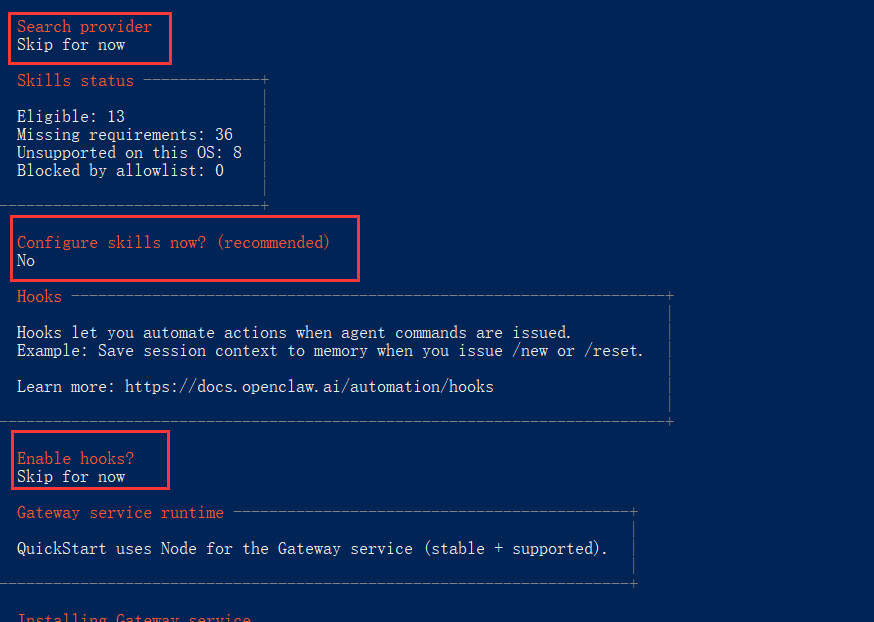
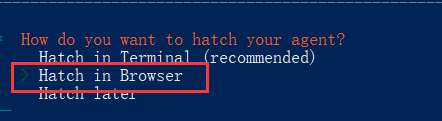
走完最后一步会自动跳转到浏览器打开网关
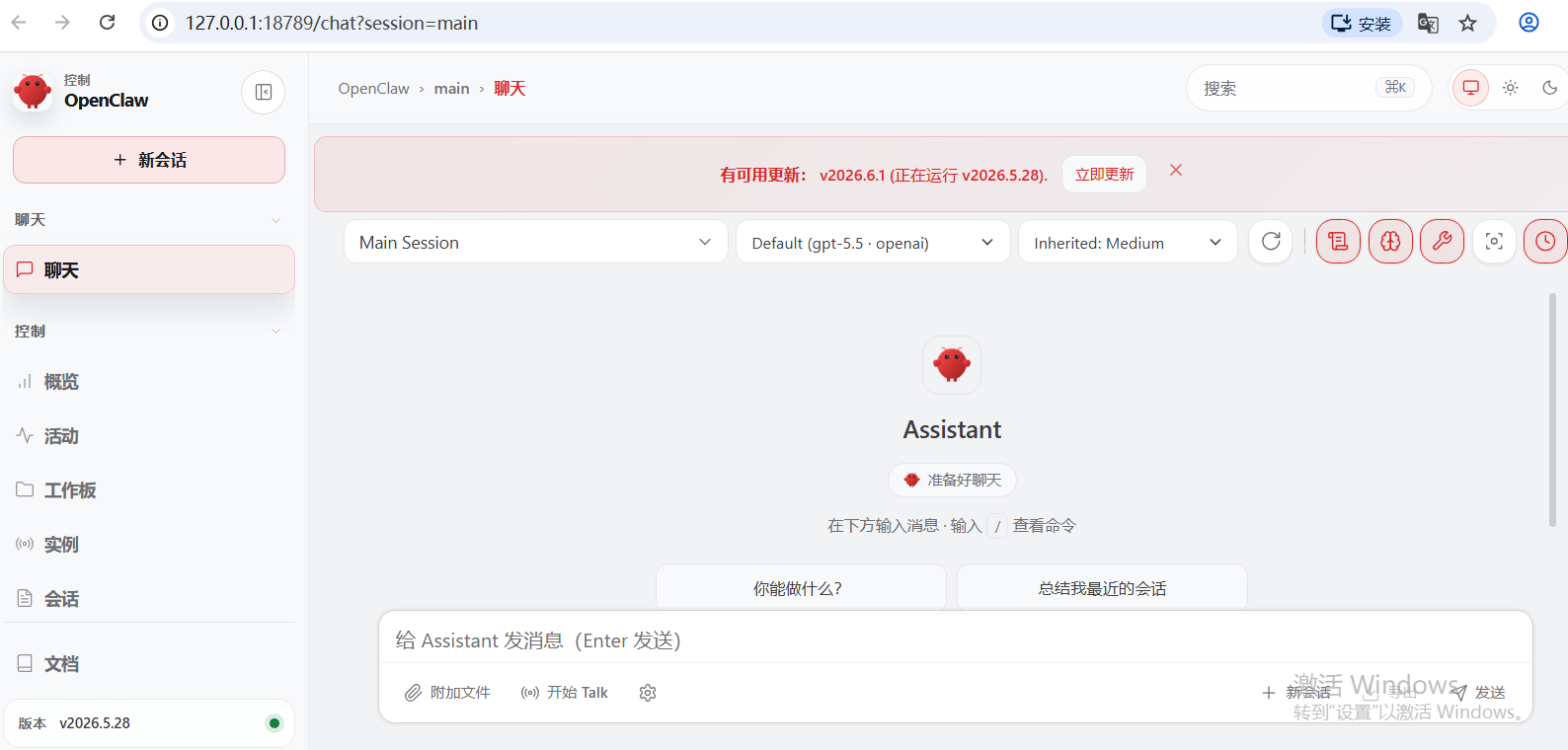
若未正常跳转到浏览器,使用代码重新打开Control UI:openclaw dashboard附加一些常用命令
openclaw config #配置openclaw信息
openclaw gateway status #查看当前openclaw网关状态
openclaw gateway restart #重启openclaw网关
openclaw gateway run #运行openclaw网关
openclaw dashboard #用向导打开仪表盘
五、结束
至此,基础安装已经完成,后面还需要配置Model等更多信息,请看合集类其他文章,未找到就是还没更新 